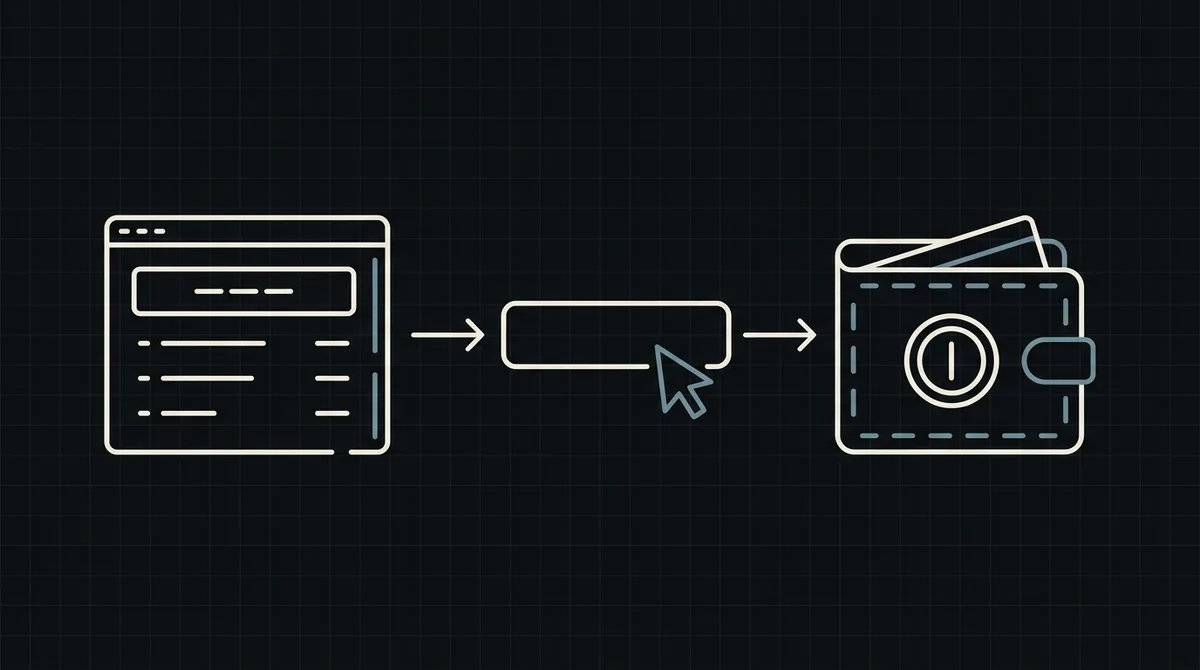
So fügen Sie einem Onlineshop Krypto-Zahlungen hinzu
Ein Schritt-für-Schritt-Plan, um einem Onlineshop Krypto-Zahlungen hinzuzufügen: zuerst zu treffende Entscheidungen, Integrationsschritte, Formulierungen im Checkout und der sichere Start.
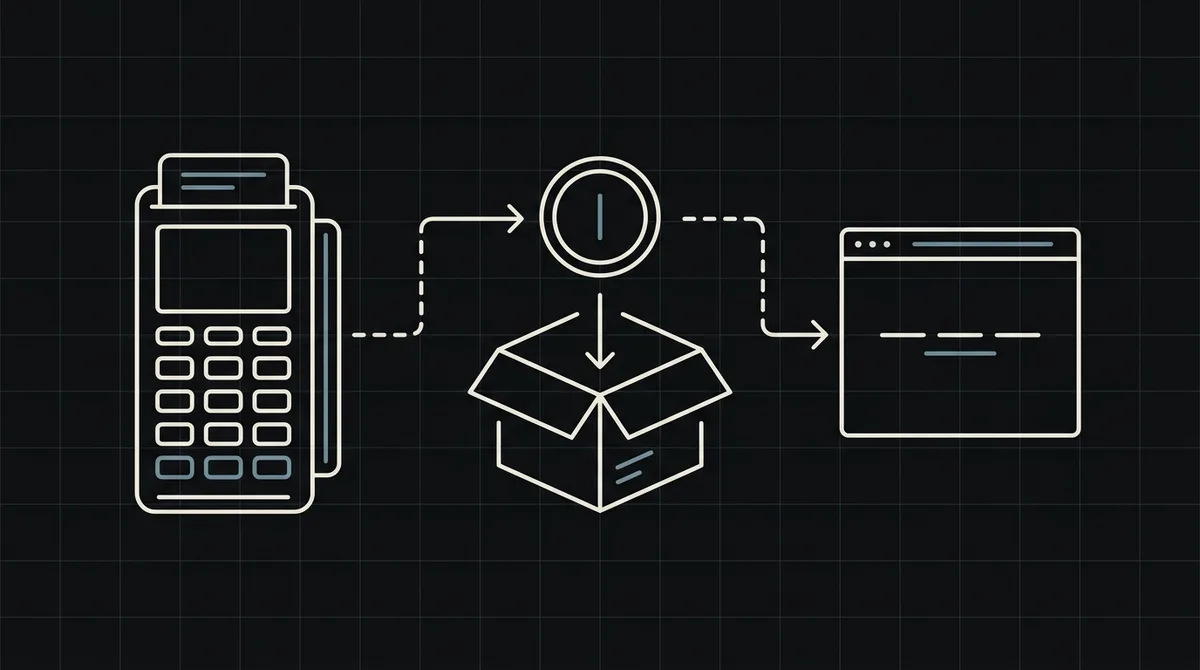
Krypto als Zahlungsart hinzuzufügen ist ein kleines Projekt, kein Plattformwechsel. Katalog, Warenkorb und Bestellsystem bleiben, wie sie sind; Sie fügen eine Zahlungsoption hinzu, die pro Bestellung eine Zahlung erstellt und auf das Ergebnis lauscht. Hier ist der Plan der Reihe nach, von den ersten Entscheidungen bis zum Start, mit Links zu den ausführlichen Leitfäden zu jedem Schritt.
Zuerst entscheiden
Vier Entscheidungen ersparen späteren Mehraufwand.
- Welche Assets und Netzwerke. Fangen Sie klein an: USDT und USDC decken die meisten Kunden ab. Qvard unterstützt USDT, USDC, BTC, LTC, TRX, BNB und ETH in den Netzwerken TRC20, ERC20, BEP20, Bitcoin und Litecoin.
- Preis in Dollar. Behalten Sie Ihre Preise bei. Die Zahlung wird in US-Dollar erstellt, und der exakte Krypto-Betrag wird auf der Zahlungsseite angezeigt, der Kurs ist eine Stunde fixiert.
- Was eine bezahlte Bestellung auslöst. Versand, ein Lizenzschlüssel, Zugang zu Inhalten. Entscheiden Sie, was im Moment des Zahlungsabschlusses geschieht.
- Was Sie tun, wenn etwas schiefgeht. Unterzahlungen, Erstattungen, ein Kunde, der über das falsche Netzwerk gezahlt hat. Schreiben Sie die Regel jetzt auf.
Integrationsschritte
Qvard hat noch keine fertigen Shop-Plugins, ein Shop integriert sich daher über die API. Das sind zwei Stücke Servercode.
- Erstellen Sie eine Zahlung, wenn der Kunde Krypto wählt. Ein
POSTanhttps://api.qvard.com/api/v1/paymentmit Ihrer Bestellnummer alsidund der Bestellsumme in US-Dollar alsprice, authentifiziert mit Ihrem API-Schlüssel. Die Antwort enthält eineredirectUrl; leiten Sie den Kunden dorthin. - Empfangen Sie das Ergebnis. Speichern Sie eine Callback-URL im Dashboard. Ist die Zahlung abgeschlossen, sendet Qvard einen POST mit Ihrer Bestellnummer und dem Status. Markieren Sie die Bestellung als bezahlt und lösen Sie die Ausführung aus. Antworten Sie exakt mit HTTP 200.
- Machen Sie den Handler sicher. Er kann mehr als einmal zugestellt werden, eine Wiederholung darf also nichts ändern.
Die ausführlichen Fassungen: Krypto-Zahlungen auf einer Website akzeptieren für den allgemeinen Ablauf, WordPress und WooCommerce für diese Plattformen und die Krypto-Zahlungs-API für Entwickler als Referenz.
Status auf Ihre Bestellzustände abbilden
Eine Zahlung hat vier Status: wait, partial, completed und rejected. Ihre Bestellung braucht entsprechende Zustände, und der Webhook kommt nur bei completed.
- Erstellte und unbezahlte Bestellung entspricht
wait. - Eine Unterzahlung entspricht
partial: Halten Sie die Bestellung zurück und fordern Sie die Differenz vom Kunden an. - Eine bezahlte Bestellung entspricht
completed: Führen Sie sie aus. rejected: Behandeln Sie die Zahlung als fehlgeschlagen und lassen Sie den Kunden es erneut versuchen.
Die vollständige Zuordnung mit Code steht in Krypto-Zahlungen für E-Commerce.
Formulierungen im Checkout
Die meisten Support-Tickets zu Krypto entstehen durch unklare Formulierungen. Im Zahlungsschritt:
- nennen Sie die akzeptierten Coins und Netzwerke;
- sagen Sie, dass der Betrag vollständig und über das auf der Zahlungsseite gezeigte Netzwerk gesendet werden muss;
- geben Sie an, dass der Kurs eine Stunde fixiert ist;
- erklären Sie, wie Erstattungen funktionieren und wo man Hilfe bekommt.
Qvard bietet noch keine Rücksprung-URLs, der Kunde landet also auf der Zahlungsseite, und Sie sagen ihm, was danach geschieht. Eine klare Bestellseite, die sich nach dem Webhook aktualisiert, plus eine Bestätigungs-E-Mail ersetzt die Weiterleitung.
Testen und live gehen
Es gibt noch keine Sandbox, testen Sie also mit kleinen echten Beträgen.
- Zahlen Sie einen kleinen echten Betrag und verfolgen Sie den ganzen Weg: Zahlung erstellt, Kunde hat bezahlt, Webhook empfangen, Bestellung als bezahlt markiert.
- Lassen Sie den Endpunkt einmal fehlschlagen und bestätigen Sie, dass der Wiederholungsversuch (fünf Versuche in etwa sechs Minuten) die Bestellung nicht doppelt ausführt.
- Heben Sie einen kleinen Betrag auf Ihre eigene Wallet ab, um diesen Schritt zu prüfen. Er kostet nur die Netzwerkgebühr.
- Fügen Sie Krypto dem Checkout hinzu und beobachten Sie die ersten Bestellungen.
Führen Sie nach dem Start eine kurze Routine; die Liste steht in der operativen Checkliste für Krypto-Zahlungen. Kosten: keine Abo-Gebühr, und die Provision, die für Ihr Projekt individuell ist, beginnt laut Preisseite bei 1 % und kann bis auf 0,1 % sinken.
FAQ
Brauche ich ein Plugin, um meinem Shop Krypto-Zahlungen hinzuzufügen?
Qvard hat noch keine fertigen Plugins. Ein Shop integriert sich über die API mit zwei Stücken Servercode: eine Zahlung erstellen und den Webhook empfangen.
Muss ich meine Preise ändern?
Nein. Zahlungen werden in US-Dollar erstellt, und der exakte Krypto-Betrag wird auf der Zahlungsseite angezeigt, der Kurs ist eine Stunde fixiert.
Woher weiß ich, dass eine Bestellung bezahlt wurde?
Qvard sendet einen Webhook an Ihre Callback-URL, wenn die Zahlung abgeschlossen ist. Markieren Sie die Bestellung als bezahlt und führen Sie sie aus; antworten Sie exakt mit HTTP 200.
Wie lange dauert die Integration?
Für einen Entwickler, der den Shop-Code kennt, ist es eine kleine Aufgabe: eine Anfrage zum Erstellen der Zahlung und ein Endpunkt für das Ergebnis. Das Testen mit kleinen echten Beträgen nimmt die meiste Zeit in Anspruch.